PPT怎么创建交替流的SMARTART图形
整理:黑马狼剑客
时间:2025-12-04
阅读:3
标签:职场理财,职场就业
在PPT中,创建交替流SMARTART图形,不知如何操作?下面我们来看看它是如何实现的吧。
工具/原料
百度经验电脑、PPT软件操作方法
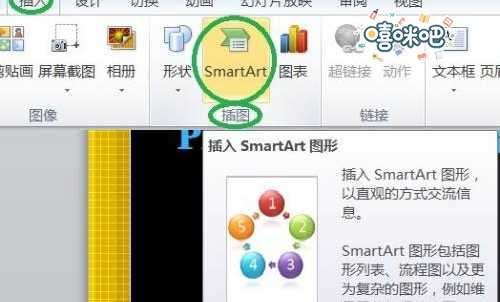
1在PPT中,打开【1.PPTX】,如下图所示。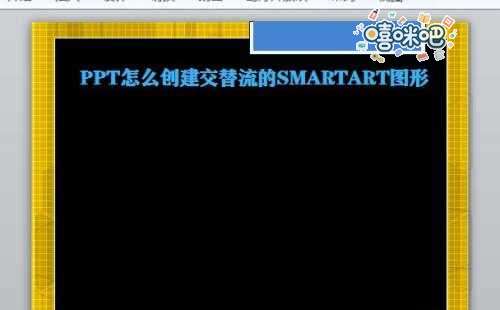 2点选【插入】→【插图】→【SMARTART】,如下图所示。
 3点击【SMARTART】后,弹出【选择SMARTART图形】对话框,如下图所示。
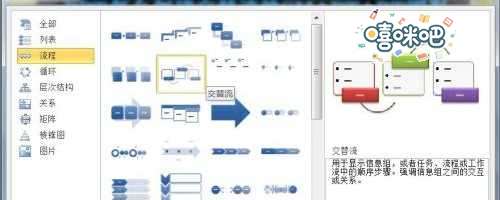 4在该对话框中选择【流程】→【交替流】→【确定】的效果,如下图所示。
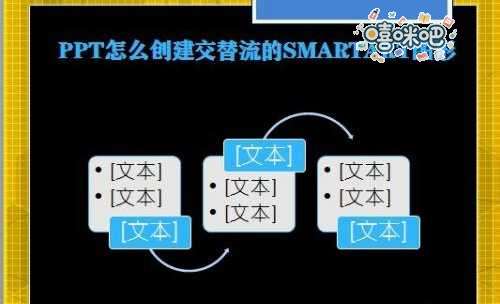 5在该【交替流】中修改并调整为PPT设计后的效果,如下图所示。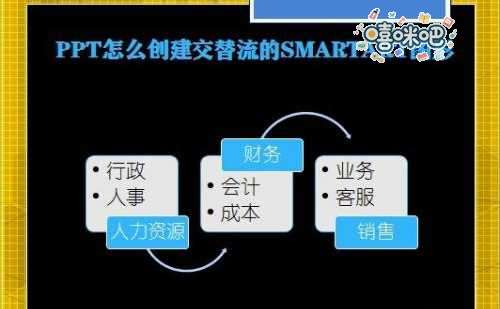
2点选【插入】→【插图】→【SMARTART】,如下图所示。3点击【SMARTART】后,弹出【选择SMARTART图形】对话框,如下图所示。4在该对话框中选择【流程】→【交替流】→【确定】的效果,如下图所示。5在该【交替流】中修改并调整为PPT设计后的效果,如下图所示。往期文章
【茄子溜肉段】简单做法
【茄子溜肉段】简单做法,用普通食材,做好吃美食;【茄子溜肉段】简单做法,快来和我一起学习...

柠檬佛手茶冲泡方法
柠檬佛手茶冲泡方法,柠檬加佛手茶冲泡,茶叶就多了一些柠檬香气和味道,而且喝了对身体...
如何做鸡蛋芥菜汤才好吃?
如何做鸡蛋芥菜汤才好吃,鸡蛋营养丰富,芥菜微带苦味,但是可以败火哦,多吃吃芥菜对身体...
泡椒牛蛙炒大白菜(酸辣味)
泡椒牛蛙炒大白菜(酸辣味),冬天快来了,天气越来越冷。今天我们就来做一个酸辣口味的荤...
简单易学的自制蓝莓果酱的家常做法
简单易学的自制蓝莓果酱的家常做法,自制蓝莓果酱怎么做才好吃呢?今日为大家献上简单易...
红烧冬瓜的简单做法
红烧冬瓜的简单做法,夏天吃冬瓜化痰、利水又清热,关键是做起来简单又方便,快来试一试