PS色彩混合模式线性减淡添加调整图像的效果
整理:lxxxxxxxx9
时间:2025-12-05
阅读:1
标签:职场理财,职场就业
在PS中,点选图层浮动视窗的【设置图层的混合模式】→【线性减淡添加】,马上就可以套用到图像上,既快速又方便。那么,我们接下来就看看神奇的变化吧。
工具/原料
百度经验电脑、PS软件操作方法
1打开需要处理的影像【1.PSD】,如下图所示。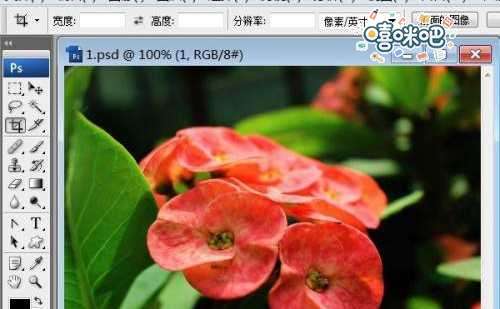 2打开需要处理的影像【1.PSD】,点选图层浮动视窗,并选择图层【1】如下图所示。
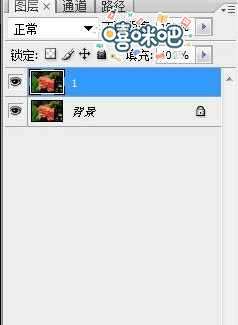 3打开需要处理的影像【1.PSD】,点选图层浮动视窗,并选择图层【1】后→再选【正常】旁边的下三角形→鼠标放上后出现【设置图层的混合模式】如下图所示。
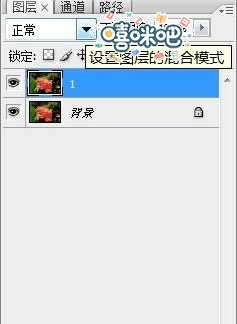 4打开需要处理的影像【1.PSD】,点选图层浮动视窗,并选择图层【1】后→再选【正常】旁边的下三角形→鼠标放上后出现【设置图层的混合模式】→点击出现【线性减淡添加】如下图所示。
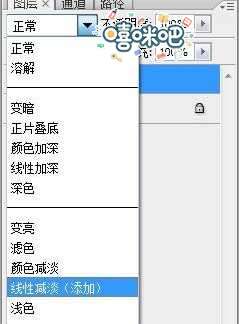 5打开需要处理的影像【1.PSD】,点选图层浮动视窗,并选择图层【1】后→再选【正常】旁边的下三角形→鼠标放上后出现【设置图层的混合模式】→点击出现【线性减淡添加】→色彩混合模式线性减淡添加调整图像的效果如下图所示。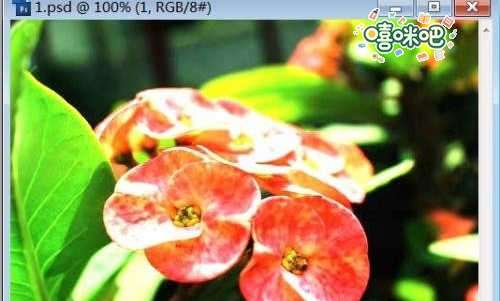
2打开需要处理的影像【1.PSD】,点选图层浮动视窗,并选择图层【1】如下图所示。3打开需要处理的影像【1.PSD】,点选图层浮动视窗,并选择图层【1】后→再选【正常】旁边的下三角形→鼠标放上后出现【设置图层的混合模式】如下图所示。4打开需要处理的影像【1.PSD】,点选图层浮动视窗,并选择图层【1】后→再选【正常】旁边的下三角形→鼠标放上后出现【设置图层的混合模式】→点击出现【线性减淡添加】如下图所示。5打开需要处理的影像【1.PSD】,点选图层浮动视窗,并选择图层【1】后→再选【正常】旁边的下三角形→鼠标放上后出现【设置图层的混合模式】→点击出现【线性减淡添加】→色彩混合模式线性减淡添加调整图像的效果如下图所示。往期文章
生津开胃,吃了还想吃的四川凉粉
生津开胃,吃了还想吃的四川凉粉,豌豆凉粉是四川的一道传统美食,去吃川菜时总会点上一...

工作经年,慢慢吃亏才明白的5条人际关系真相!
工作经年,慢慢吃亏才明白的5条人际关系真相!,人可能是世界上最为复杂的生物,理所当然,...
如何在工作场所防止性骚扰
如何在工作场所防止性骚扰,性骚扰在生活中是女孩子经常遇到的问题有时候在工作中也会...
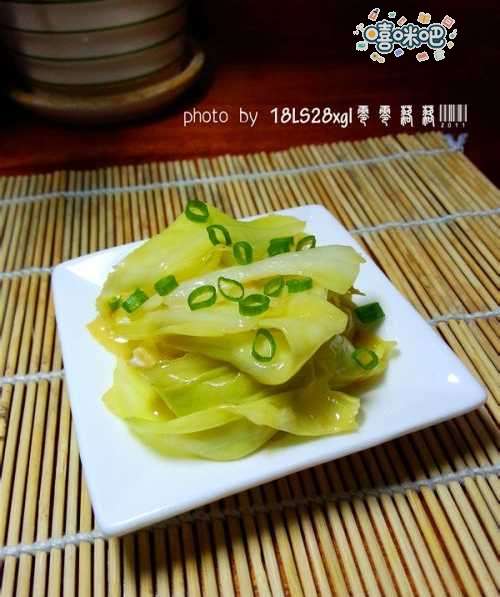
家常菜:糖醋莲白
家常菜:糖醋莲白,最近的伙食由LG操刀,我忙着折腾烤箱,他忙着操练水平。因此,我们一拍即...

怎样剪小花的剪法简单手工剪纸一枝花儿 2
怎样剪小花的剪法简单手工剪纸一枝花儿 2,今天学剪一款简单易学的创意小花儿,儿童学剪...

家长教育孩子的正确方法
家长教育孩子的正确方法,三岁看大,七岁看老,教育孩子非常重要,教育孩子方面,家长要多...