PS色彩混合模式排除调整图像的效果
整理:什锦鲜蔬WBk5z
时间:2025-12-02
阅读:7
标签:职场理财,职场就业
在PS中,点选图层浮动视窗的【设置图层的混合模式】→【排除】,马上就可以套用到图像上,既快速又方便。那么,我们接下来就看看神奇的变化吧。
工具/原料
百度经验电脑、PS软件操作方法
1打开需要处理的影像【1.PSD】,如下图所示。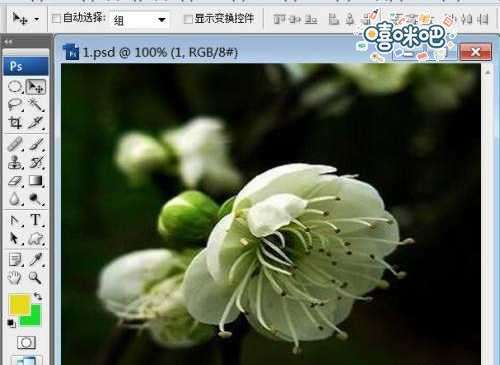 2打开需要处理的影像【1.PSD】,点选图层浮动视窗,并选择图层【1】如下图所示。
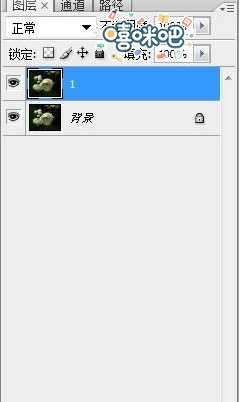 3打开需要处理的影像【1.PSD】,点选图层浮动视窗,并选择图层【1】后→再选【正常】旁边的下三角形→鼠标放上后出现【设置图层的混合模式】如下图所示。
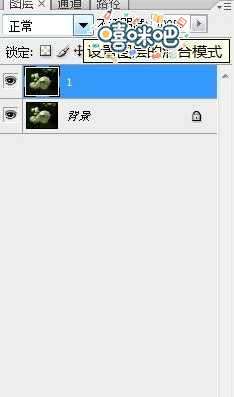 4打开需要处理的影像【1.PSD】,点选图层浮动视窗,并选择图层【1】后→再选【正常】旁边的下三角形→鼠标放上后出现【设置图层的混合模式】→点击出现【排除】如下图所示。
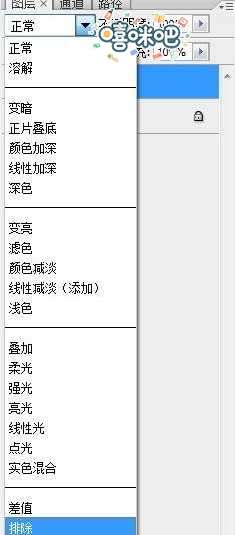 5打开需要处理的影像【1.PSD】,点选图层浮动视窗,并选择图层【1】后→再选【正常】旁边的下三角形→鼠标放上后出现【设置图层的混合模式】→点击出现【排除】→色彩混合模式排除调整图像的效果如下图所示。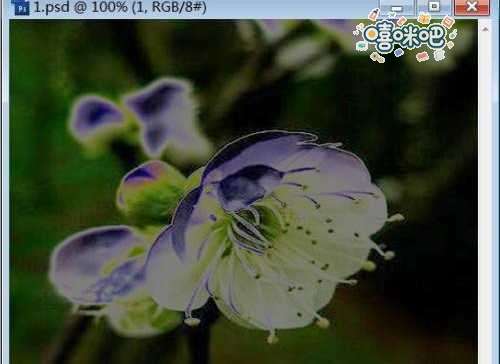
2打开需要处理的影像【1.PSD】,点选图层浮动视窗,并选择图层【1】如下图所示。3打开需要处理的影像【1.PSD】,点选图层浮动视窗,并选择图层【1】后→再选【正常】旁边的下三角形→鼠标放上后出现【设置图层的混合模式】如下图所示。4打开需要处理的影像【1.PSD】,点选图层浮动视窗,并选择图层【1】后→再选【正常】旁边的下三角形→鼠标放上后出现【设置图层的混合模式】→点击出现【排除】如下图所示。5打开需要处理的影像【1.PSD】,点选图层浮动视窗,并选择图层【1】后→再选【正常】旁边的下三角形→鼠标放上后出现【设置图层的混合模式】→点击出现【排除】→色彩混合模式排除调整图像的效果如下图所示。往期文章

对于新生小狗应该如何照顾
对于新生小狗应该如何照顾,如何照顾好新生小狗

怎么快速把猫卖出去
怎么快速把猫卖出去,对于很多销售人员而言,如何快速把自己的产品卖出去很关键,既要掌...

EXCEL怎么让堆积柱形图显示布局3效果
EXCEL怎么让堆积柱形图显示布局3效果,在EXCEL中,怎么让堆积柱形图显示布局3的效果呢,...

Excel如何设置图片随单元格变化大小
Excel如何设置图片随单元格变化大小,在表格的使用中,怎么让图片跟随单元格的大小变化...
![职场礼仪:[6]拒绝应酬篇](/upload/3246716/23d90dd20a0cc3510657f2a2f198fc38)
职场礼仪:[6]拒绝应酬篇
职场礼仪:[6]拒绝应酬篇,很多时候,自己不愿意去应酬的时候,又不好意思去拒绝别人,这样...
![职场:[38]如何适应从被管理者到管理者的转变](/upload/3246715/4131267a466ee680b9963ca528fbeddb)
职场:[38]如何适应从被管理者到管理者的转变
职场:[38]如何适应从被管理者到管理者的转变,在职场的道路中,很多人都经历过从被管理...