Excel如何设置图片随单元格变化大小
整理:秃驴那个师太是我的
时间:2025-12-02
阅读:5
标签:职场理财,职场就业
在表格的使用中,怎么让图片跟随单元格的大小变化而改变呢?本经验介绍在WPS Excel应用中,如何设置图片随单元格变化大小的操作方法。应用场景如下:
工具/原料
演示设备:ThinkPad演示软件:WPS office 2019 Excel先顶后看财源不断,更多经验请关注和收藏;如果经验帮到了你,请给个好评,这对小编很重要。操作方法
1首先,打开Excel表格;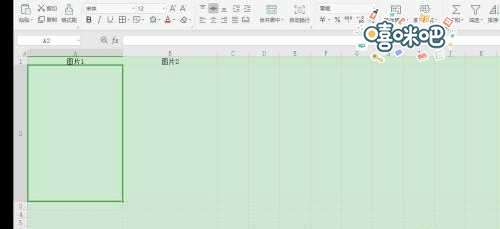 2选择单元格,点击菜单栏【插入】—【图片】—【本地图片】;
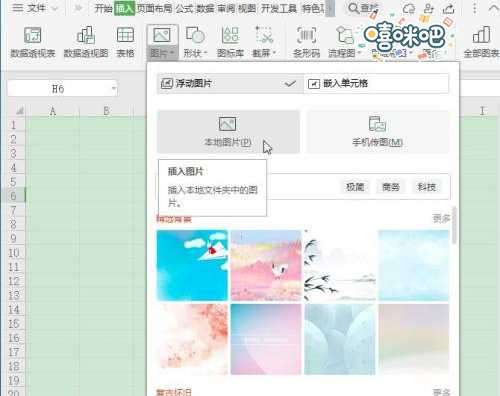 3图片插入完成后,点击【图片工具】,设置图片的【高度】和【宽度】;
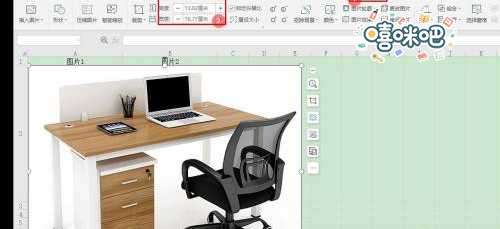 4用【鼠标右键】单击【图片】,选择【设置图片格式】;
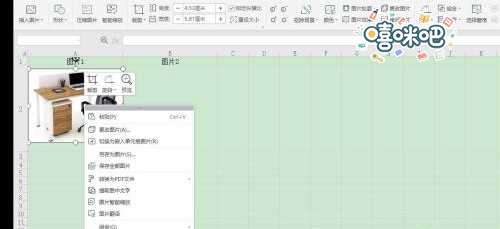 5在属性窗口,选择【大小与属性】—【属性】,勾选【大小和位置随单元格而变】即可。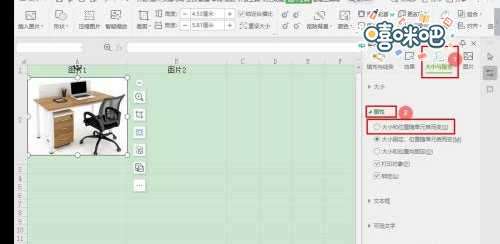
2选择单元格,点击菜单栏【插入】—【图片】—【本地图片】;3图片插入完成后,点击【图片工具】,设置图片的【高度】和【宽度】;4用【鼠标右键】单击【图片】,选择【设置图片格式】;5在属性窗口,选择【大小与属性】—【属性】,勾选【大小和位置随单元格而变】即可。总结
Excel如何设置图片随单元格变化大小的方法:1、首先,打开Excel表格;2、选择单元格,点击菜单栏【插入】—【图片】—【本地图片】;3、图片插入完成后,点击【图片工具】,设置图片的【高度】和【宽度】;4、用【鼠标右键】单击【图片】,选择【设置图片格式】;5、在属性窗口,选择【大小与属性】—【属性】,勾选【大小和位置随单元格而变】即可。往期文章
![职场礼仪:[6]拒绝应酬篇](/upload/3246716/23d90dd20a0cc3510657f2a2f198fc38)
职场礼仪:[6]拒绝应酬篇
职场礼仪:[6]拒绝应酬篇,很多时候,自己不愿意去应酬的时候,又不好意思去拒绝别人,这样...
![职场:[38]如何适应从被管理者到管理者的转变](/upload/3246715/4131267a466ee680b9963ca528fbeddb)
职场:[38]如何适应从被管理者到管理者的转变
职场:[38]如何适应从被管理者到管理者的转变,在职场的道路中,很多人都经历过从被管理...
儿童简笔画:荷叶上的青蛙
儿童简笔画:荷叶上的青蛙,青蛙喜欢在河塘里嬉戏,在荷叶上跳来跳去扑捉食物。那我们就来...
excel如何将多个单元格内容合并到一个单元格中
excel如何将多个单元格内容合并到一个单元格中,Excel多薄如何将部门对应的多个单元格...

百战沙城中宠物对怪物的麻痹说明在哪查看
百战沙城中宠物对怪物的麻痹说明在哪查看,本经验给大家介绍百战沙城中宠物对怪物的麻...

家常菜--姜爆鸭丝(简易版)
家常菜--姜爆鸭丝(简易版),俗话说:冬吃萝卜夏吃姜;在炎炎的夏日,姜不仅仅可以作为我们...