Excel如何制作条形码
整理:曾少贤_
时间:2025-12-06
阅读:2
标签:职场理财,职场就业
大家有没有想过,条形码是怎样做出来的呢?用Excel可不可以制作出条形码呢?又应该做才能做出来呢?本经验介绍在WPS Excel应用中,如何制作条形码的操作方法。应用场景如下:
工具/原料
演示设备:ThinkPad演示软件:WPS office 2019 Excel先顶后看财源不断,更多经验请关注和收藏;如果经验帮到了你,请给个好评,这对小编很重要。操作方法
1首先,打开需要制作条形码的excel数据表格;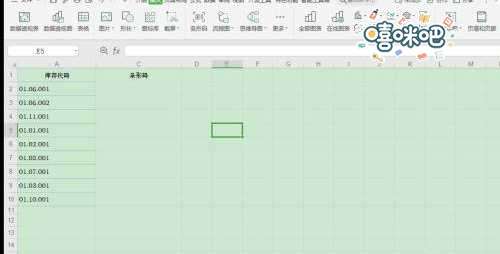 2点击菜单栏的【插入】—【更多】—【条形码】;
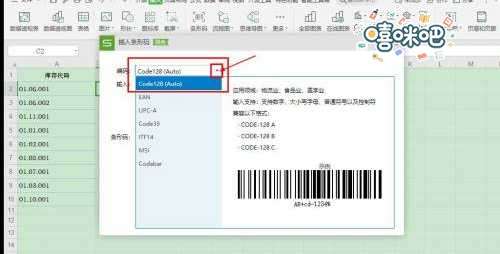
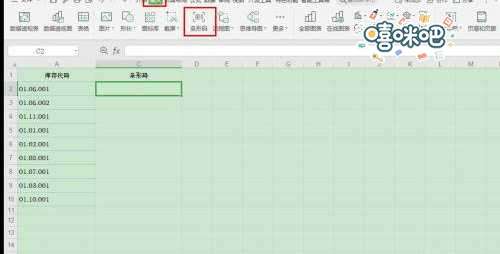 3在插入条形码对话框,选择【编码】应用领域;
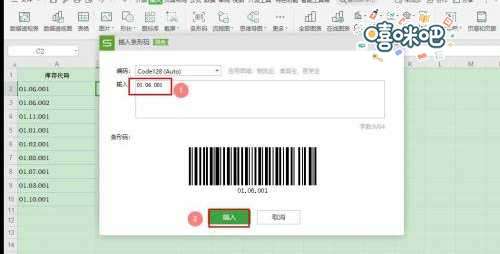
 4输入与编码领域相符要求的字符内容,然后点击【插入】;
 5选择【条码】,设置大小(高宽度),然后点击【鼠标右键】,选择【嵌入式图片】即可;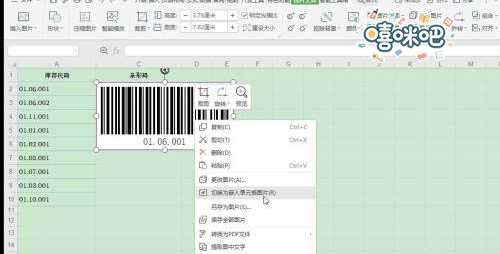
2点击菜单栏的【插入】—【更多】—【条形码】;3在插入条形码对话框,选择【编码】应用领域;4输入与编码领域相符要求的字符内容,然后点击【插入】;5选择【条码】,设置大小(高宽度),然后点击【鼠标右键】,选择【嵌入式图片】即可;总结
Excel如何制作条形码的方法:1、首先,打开需要制作条形码的excel数据表格;2、点击菜单栏的【插入】—【更多】—【条形码】;3、在插入条形码对话框,选择【编码】应用领域;4、输入与编码领域相符要求的字符内容,然后点击【插入】;5、选择【条码】,设置大小(高宽度),然后点击【鼠标右键】,选择【嵌入式图片】即可;往期文章

怎样煎荷包蛋
怎样煎荷包蛋,居家生活,煎荷包蛋是常用的事儿。那么怎么样煎出一个好看的荷包蛋呢。下面...
染黑后想换颜色怎么办
染黑后想换颜色怎么办,近些年来,染发成为更多人青睐的美发项目,可是如果染了黑发又想...

初入职场要学会低调做人
初入职场要学会低调做人,面对入职,年轻的我们准备好了吗?
黑芝麻玫瑰馅饼的做法
黑芝麻玫瑰馅饼的做法,冬季在家做点面食甜饼是很不错的食品,用黑芝麻、红糖、自制的玫瑰...
宝宝亲子活动-手工艺绿豆大米做企鹅
宝宝亲子活动-手工艺绿豆大米做企鹅,这个绿豆大米做企鹅步骤不复杂,需要的材料也非常...

EXCEL如何为图片添加前透视三维旋转效果
EXCEL如何为图片添加前透视三维旋转效果,在EXCEL中,如何为图片添加前透视三维旋转效果...